La impresora de tickets del TPV
Cómo se conecta cada aparato al TPV de GERP ODOO: la impresora de tickets, las de cocina y barra por zona, el cajón, la balanza, la pantalla del cliente, las pantallas de cocina y de recogida, el lector de códigos, la tableta o PDA con la app GERP ODOO TPV y lo que se imprime cuando no hay internet.
Vídeo-curso con Ximena y Marc
Pulsa «Empezar» y sube el volumen: te lo enseñan con voz y subtítulos, en unos 3 minutos.
Ver a pantalla completaEl TPV de GERP ODOO no imprime desde el navegador ni usa la IoT Box ni las impresoras ePOS de Odoo: manda el ticket a la cola de Impresión directa con la acción «Ticket del TPV» (clave ticket-tpv) y lo imprime el puente de GestioERP para Windows del ordenador que tiene la impresora. Da igual desde dónde se cobre (el PC, la tableta o la PDA): el ticket sale en la impresora térmica de la caja. Al cobrar sale solo si la caja tiene marcado «Ticket por impresión directa»; «Imprimir ticket» y «Ticket regalo» lo vuelven a sacar, y los cierres X y Z van por la misma impresora. Sin Impresión directa o sin impresora, el ticket se abre en PDF.

▶ En movimiento: la impresora de tickets del tpv, punto por punto.
- 1La impresora de tickets, dada de alta en su ordenador con el papel «Ticket 80 mm»: el PDF sale a su tamaño.
- 2La acción «Ticket del TPV» dice a qué impresora van los tickets, el cajón y los cierres X y Z.
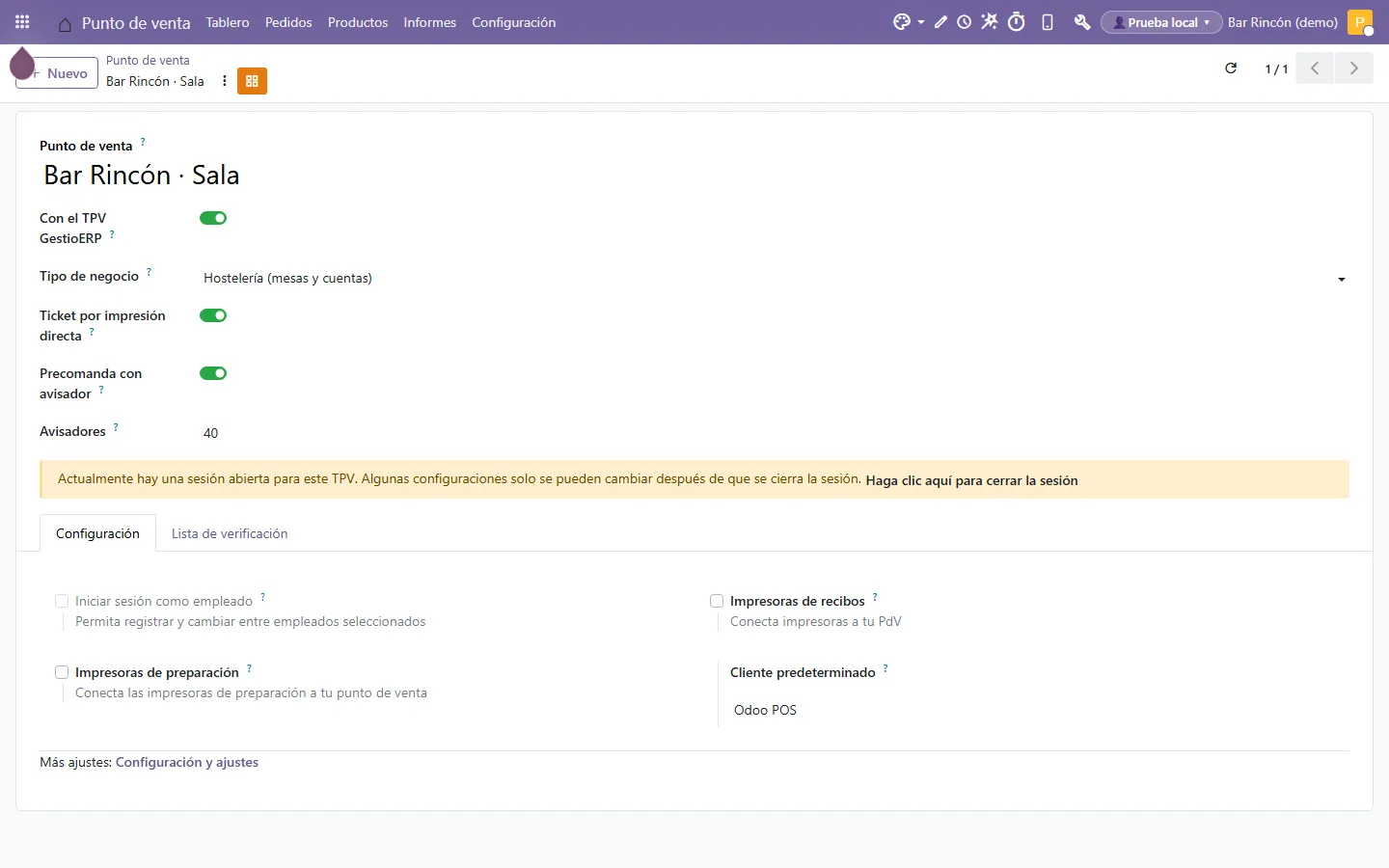
- 3En cada caja: si el ticket sale solo al cobrar y si se abre el cajón al cobrar en efectivo.
- 4Al cobrar, el ticket entra en la cola y lo imprime el puente del ordenador de la caja, sin diálogo.
Cómo se hace
- Instala la impresora de tickets en el Windows del ordenador de la caja, con GestioERP para Windows, y enlázalo (Ajustes › Puente de impresión › «Registrar este PC»).
- En GERP ODOO, Documentos › Impresión directa › Impresoras › Nuevo: elige ese ordenador, copia en «Nombre en Windows» el nombre exacto de la impresora (sale en la ficha del ordenador) y pon el papel «Ticket 80 mm».
- Guarda y pulsa «Imprimir una prueba».
- En Impresora por acción, en la fila «Ticket del TPV» (ticket-tpv), elige esa impresora. Si no, el ticket va a la predeterminada, que suele ser la A4.
- En la ficha de la caja (Hostelería y TPV › Configuración › Cajas del TPV, o la caja del Punto de venta de Odoo), deja marcado «Ticket por impresión directa».
- Cobra un ticket de prueba y mira en Trabajos de impresión que ha quedado «Impreso».
No hay comentarios por ahora.
para ser el primero en comentar.